 Español
 Azərbaycan
 Čeština
 English
 Français
 Ελληνικά
 हिन्दी
 Indonesia
 Italiano
 Português
 Русский (др. страны)
 Русский (Россия)
 Türkçe
 Українська
 العربية
 简体中文
简体中文
 繁體中文
繁體中文
 日本語
日本語
 한국어
한국어
 Қазақ
Қазақ
Para cambiar los datos de pago, es necesario realizar los ajustes en el servicio a través del cual realizó la compra.
En la tienda Google Play
- Abrir la aplicación Google Play.
- Tocar el icono de perfil en la esquina superior derecha.
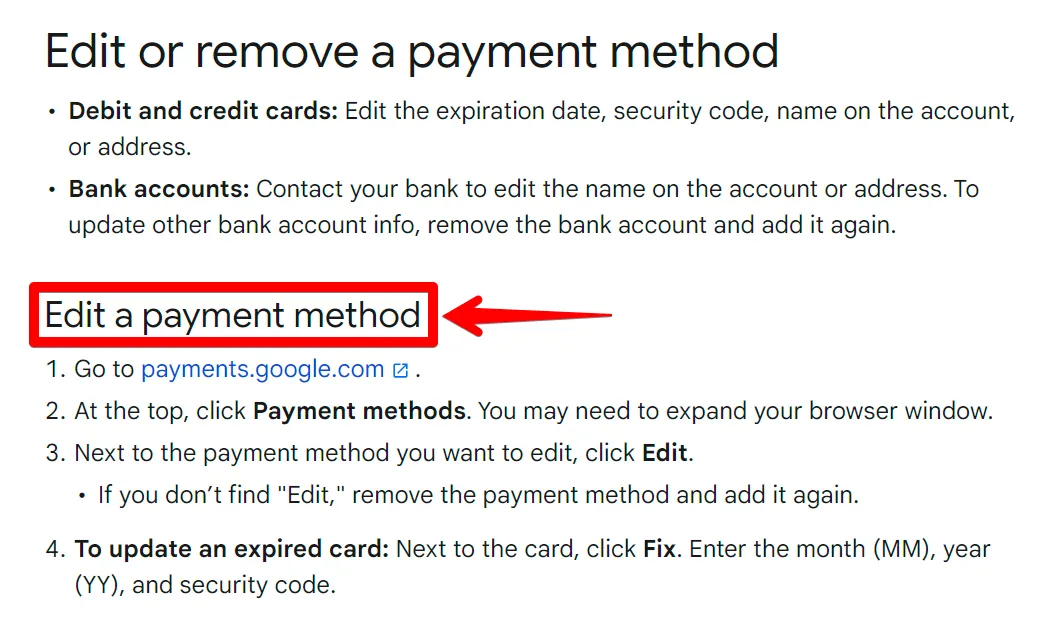
- Seleccionar Pagos y suscripciones → Formas de pago.
- Tocar Editar. Si el botón Editar no está disponible, elimine esta forma de pago y añádala de nuevo con los datos actuales.
- Para actualizar la tarjeta, tocar Corregir e introducir los nuevos datos.
En el panel web del sitio web
Para vincular una nueva tarjeta para el pago de una suscripción en el sitio web, es necesario volver a contratar el servicio.
Importante: si tiene una suscripción pagada, espere hasta que expire. Solo debe introducir los datos de la nueva tarjeta una vez finalizado el periodo actual.
- Abrir en el navegador el sitio web del Área Personal: app.numbuster.com.
- Iniciar sesión en el sitio web. Si eligió la autorización a través de un mensajero, regrese al navegador después de la confirmación en lugar de permanecer en la aplicación.
- En la sección Funciones de pago (icono de billetera), hacer clic en Desactivar renovación de la suscripción activa.
- Volver a suscribirse e introducir los datos actuales de la tarjeta bancaria.
 Funciones


 Tariffs
 Ayuda
Ayuda